Fotopast může být praktický vánoční dárek pro myslivce, chalupáře, milovníka přírody i člověka, který chce vědět, co...

Oficiální e-shop a servis
ČESKÉ značky BUNATY
Kategorie blogu
Poslední články
-
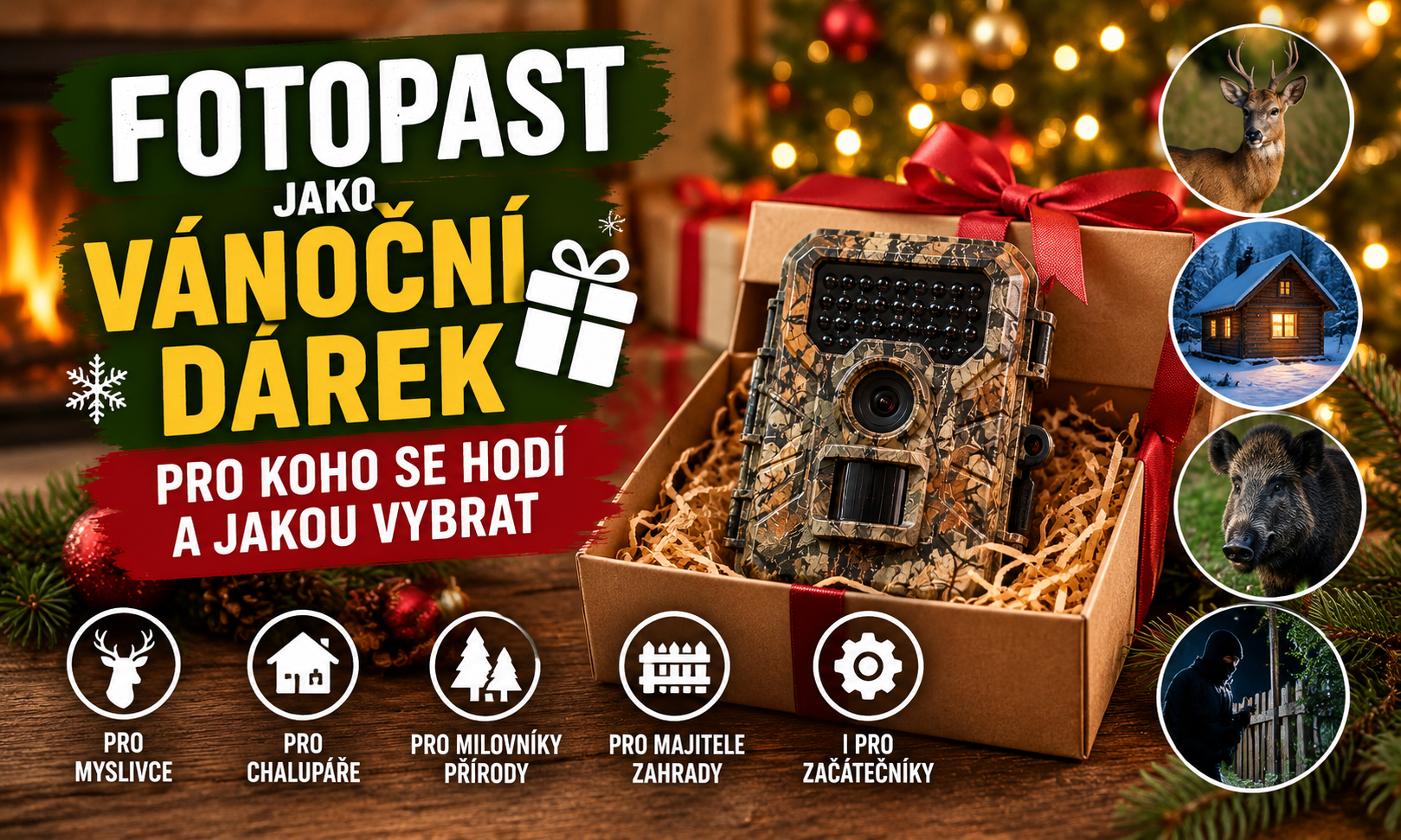 Fotopast jako vánoční dárek: pro koho se hodí a jakou vybratRead more ...
 -
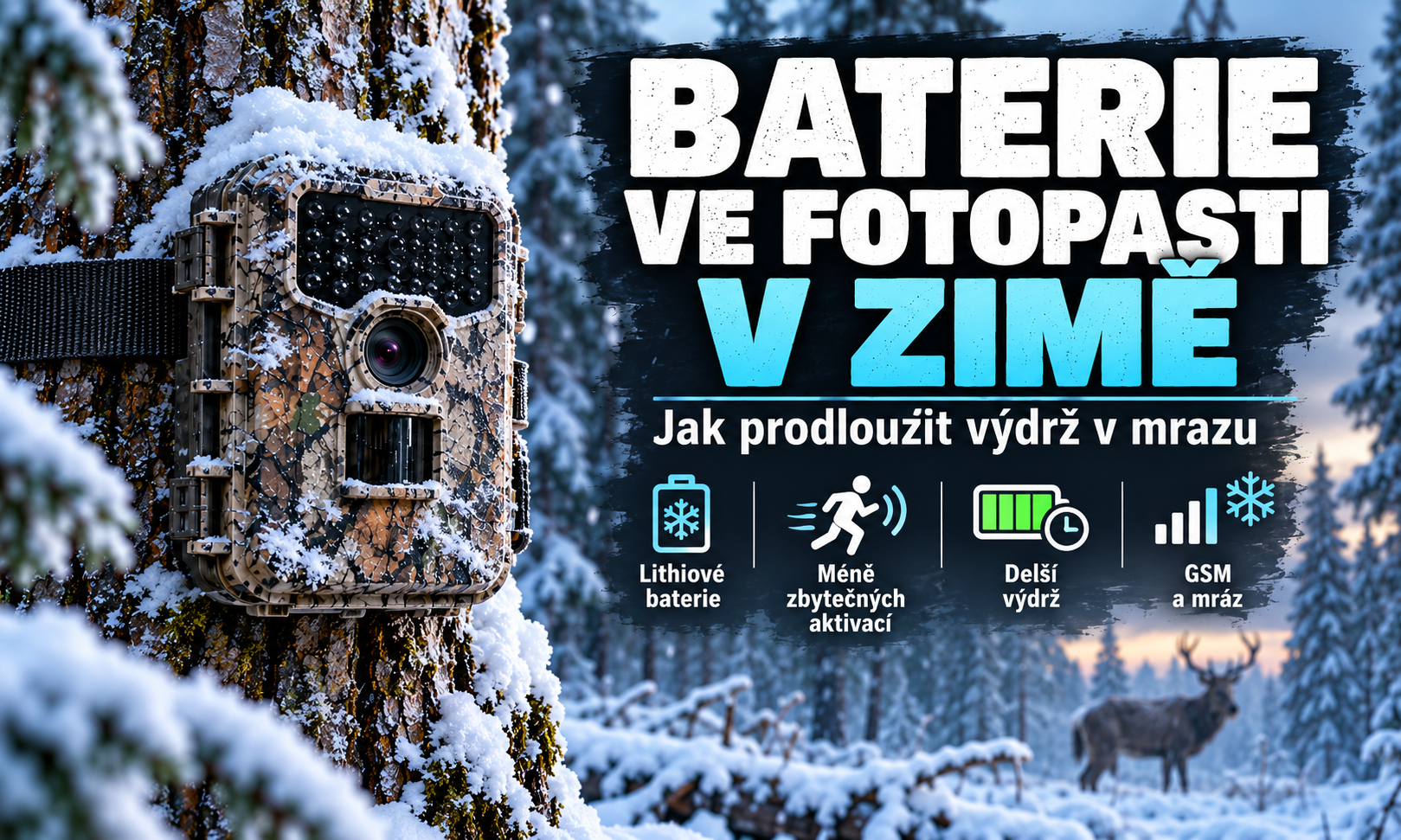 Baterie ve fotopasti v zimě: jak prodloužit výdrž v mrazuRead more ...
Rychlejší úbytek baterií patří mezi nejčastější problémy zimního provozu fotopasti. Neznamená to ale automaticky, že...
-
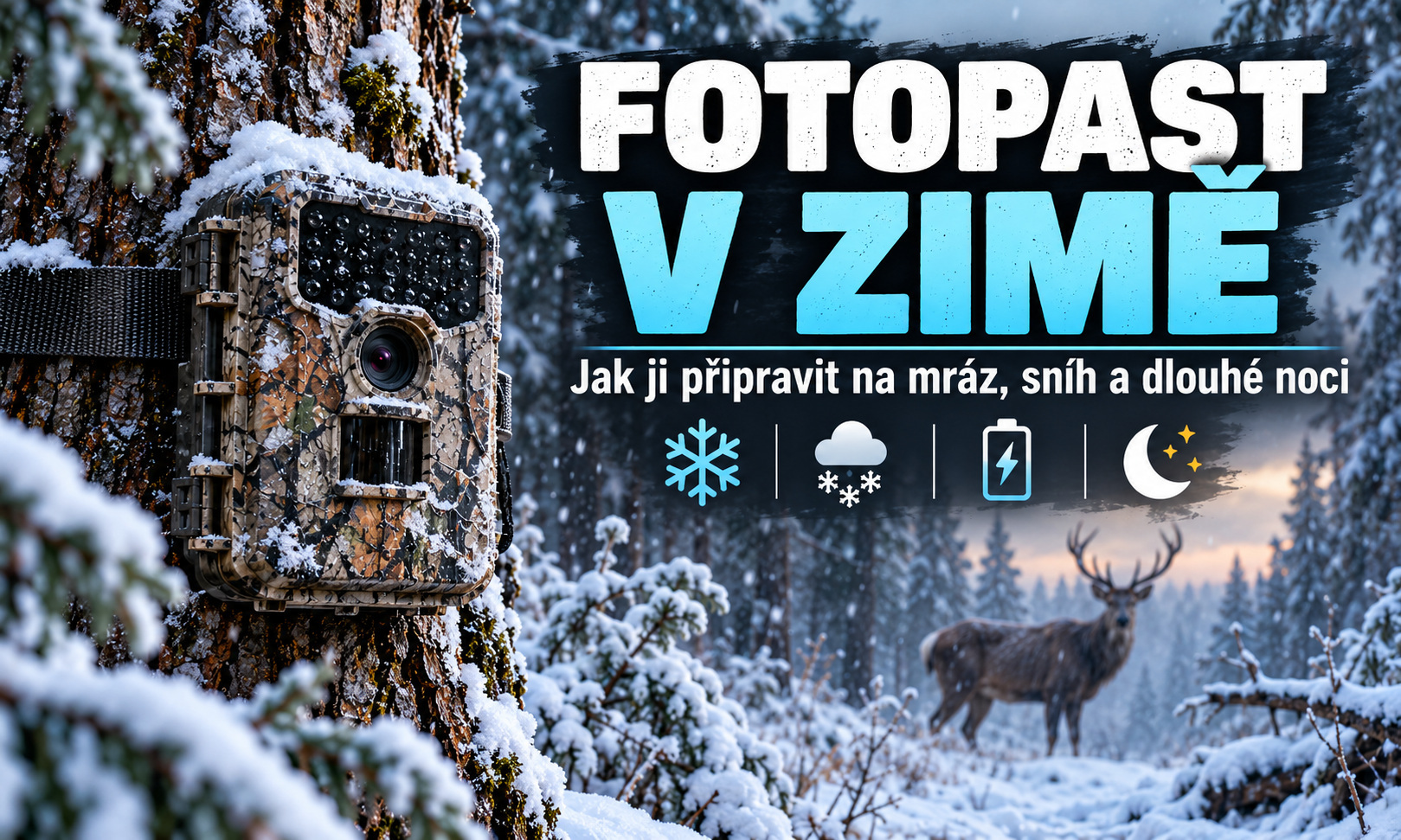 Fotopast v zimě: jak ji připravit na mráz, sníh a dlouhé nociRead more ...
Mráz a sníh nemusí znamenat nefunkční fotopast, stačí dodržet pár rad, mít kvalitní fotopast (Bunaty) a nic nebrání...
-
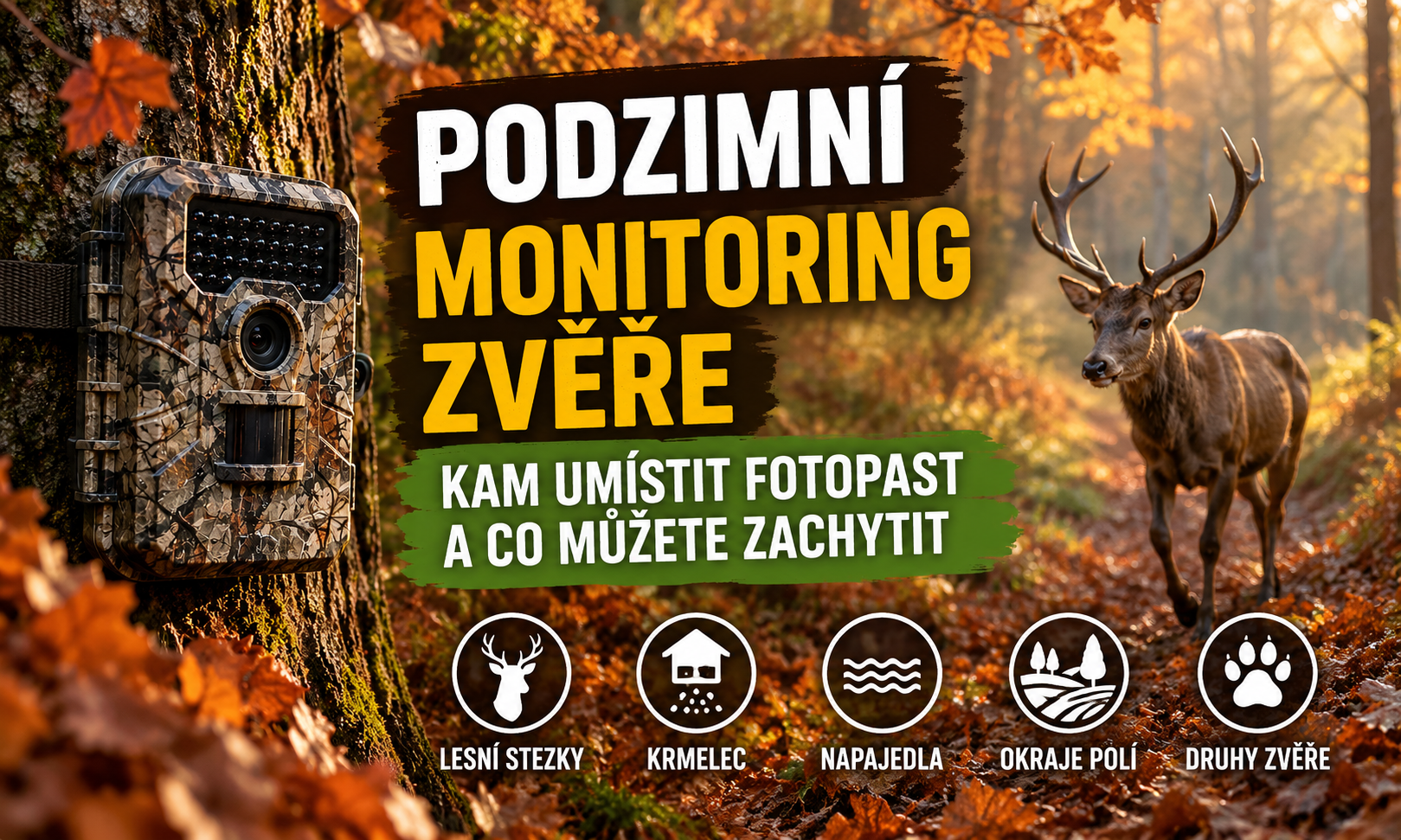 Podzimní monitoring zvěře fotopastí: kam ji umístit a co můžete zachytitRead more ...
Podzim sebou nese nejen zbarvené listí, ale také jinou délku dne, změnu počasí i teplot. Je však ideální pro...
-
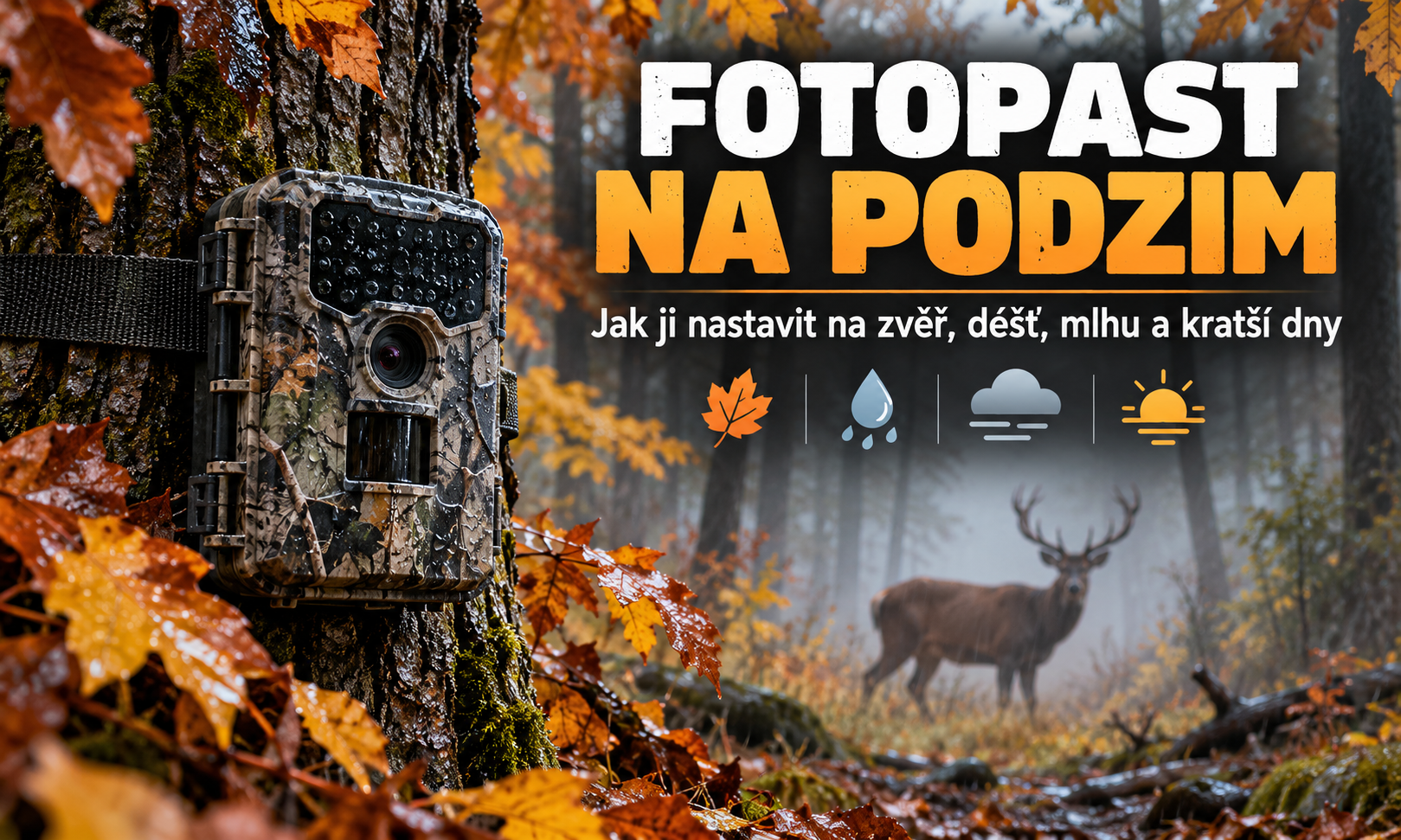 Fotopast na podzim: jak ji nastavit na zvěř, déšť, mlhu a kratší dnyRead more ...
Nároky na fotopasti na podzim rostou - snížení teploty, déšť, mlha a vlhkost. To vše může ovlivnit výdrž baterií i...
Populární články
-
 Jak vybrat fotopast v roce 2026Kompletní průvodce výběrem fotopasti pro rok 2026. Porovnáme GSM a klasické modely, vysvětlíme úhel snímání, dosah...Read more ...
 -
 Jak správně umístit fotopast v leseSprávné umístění fotopasti rozhoduje o kvalitě snímků. Podívejte se na praktické rady myslivců, jak fotopast...Read more ...
 -
 Fotopasti v akci 1+1: Kupte jednu a druhou máte od nás ZDARMAMimořádná příležitost pro všechny chalupáře, myslivce i majitele firem! Spustili jsme největší letošní akci na...Read more ...
 -
 Fotopast a zákon: kam ji můžete umístit a na co si dát pozorFotopast je skvělý pomocník pro ochranu majetku i sledování zvěře. Při jejím používání je ale důležité myslet také na...Read more ...
 -
 Fotopast cena: Jak vybrat nejlepší model a na čem se nevyplatí šetřit?Výběr fotopasti může být věda. Zjistěte, co skutečně ovlivňuje výslednou cenu zařízení, proč jsou fotopasti BUNATY...Read more ...
Doporučené články
-
Fotopast jako vánoční dárek: pro koho se hodí a jakou vybratFotopast může být praktický vánoční dárek pro myslivce, chalupáře, milovníka přírody i člověka, který chce vědět, co...Read more ...
-
Baterie ve fotopasti v zimě: jak prodloužit výdrž v mrazuRychlejší úbytek baterií patří mezi nejčastější problémy zimního provozu fotopasti. Neznamená to ale automaticky, že...Read more ...
-
Fotopast v zimě: jak ji připravit na mráz, sníh a dlouhé nociMráz a sníh nemusí znamenat nefunkční fotopast, stačí dodržet pár rad, mít kvalitní fotopast (Bunaty) a nic nebrání...Read more ...
-
Podzimní monitoring zvěře fotopastí: kam ji umístit a co můžete zachytitPodzim sebou nese nejen zbarvené listí, ale také jinou délku dne, změnu počasí i teplot. Je však ideální pro...Read more ...
-
Fotopast na podzim: jak ji nastavit na zvěř, déšť, mlhu a kratší dnyNároky na fotopasti na podzim rostou - snížení teploty, déšť, mlha a vlhkost. To vše může ovlivnit výdrž baterií i...Read more ...
Fotopast neodesílá snímky: nejčastější příčiny a řešení
Fotopast neodesílá snímky: nejčastější příčiny a řešení
GSM fotopast je skvělý pomocník pro ochranu chaty, zahrady, stavby, skladu nebo odlehlého pozemku. Její hlavní výhodou je, že vás dokáže upozornit na pohyb a odeslat pořízený snímek na dálku. Díky tomu nemusíte čekat až do další návštěvy místa, ale o pohybu kolem objektu se můžete dozvědět prakticky ihned.
Co když ale fotopast pohyb zaznamená, pořídí snímek, ale fotografie do mobilu nebo e-mailu nepřijde? Příčin může být několik: špatně vložená SIM karta, slabý signál, zapnutý PIN, nedostatek kreditu, problém s datovým tarifem, chyba v nastavení, plná SD karta nebo slabé baterie.
V tomto článku si ukážeme nejčastější důvody, proč GSM fotopast neodesílá snímky, a poradíme, co zkontrolovat krok za krokem.
Pokud novou fotopast teprve vybíráte, prohlédněte si kategorii GSM fotopasti nebo kompletní nabídku fotopastí Bunaty.
Jak má fungovat odesílání snímků z GSM fotopasti?
GSM fotopast funguje podobně jako běžná fotopast, ale navíc využívá mobilní síť. Jakmile PIR senzor zaznamená pohyb, zařízení pořídí fotografii nebo video. Fotografie se uloží na paměťovou kartu a podle nastavení se následně odešle přes mobilní síť do aplikace, e-mailu nebo jiného zvoleného cíle.
Aby odesílání fungovalo správně, musí být splněno několik podmínek:
- fotopast musí mít správně vloženou SIM kartu,
- SIM karta musí být aktivní,
- na místě musí být dostatečný mobilní signál,
- SIM karta nesmí být blokovaná PIN kódem,
- musí být dostupný kredit nebo datový tarif,
- fotopast musí mít správně nastavené odesílání,
- SD karta musí být funkční a správně připravená,
- baterie musí mít dostatek energie.
Pokud selže jedna z těchto podmínek, může fotopast snímky ukládat, ale neodesílat, nebo nemusí správně fungovat vůbec.
1. Zkontrolujte SIM kartu
Prvním krokem je kontrola SIM karty. GSM fotopast bez funkční SIM karty nemůže odesílat snímky na dálku. Problém může být v jejím vložení, aktivaci, zablokování nebo kompatibilitě s mobilní sítí v daném místě.
Zkontrolujte zejména:
- zda je SIM karta správně vložená,
- zda je SIM karta aktivní,
- zda není poškozená,
- zda není zablokovaná operátorem,
- zda podporuje služby, které fotopast používá,
- zda má dostatek kreditu nebo aktivní tarif.
Pokud si nejste jistí, vložte SIM kartu do telefonu a ověřte, zda se přihlásí do sítě, má signál a fungují na ní mobilní data nebo jiné služby podle typu nastavení fotopasti.
2. Vypněte PIN kód SIM karty
Jednou z velmi častých příčin je zapnutý PIN kód na SIM kartě. Mobilní telefon vás po vložení karty vyzve k zadání PINu, ale fotopast to obvykle neumí. Pokud je PIN aktivní, fotopast se nemusí přihlásit do mobilní sítě a snímky neodešle.
Řešení je jednoduché:
- Vložte SIM kartu do mobilního telefonu.
- V nastavení telefonu najděte zabezpečení SIM karty.
- Vypněte požadavek na zadání PIN kódu.
- Telefon vypněte a SIM kartu vyjměte.
- Vložte SIM kartu zpět do fotopasti.
- Fotopast zapněte a otestujte odesílání snímků.
Vypnutí PINu je vhodné provést ještě před první instalací GSM fotopasti v terénu.
3. Ověřte mobilní signál v místě instalace
Fotopast může být správně nastavená, SIM karta může být aktivní, ale pokud je v místě slabý nebo žádný signál, snímky se neodešlou. To se často stává v lese, v údolí, u odlehlých chat, na samotách nebo v místech se špatným pokrytím mobilní sítí.
Signál doporučujeme ověřit přímo na místě, kde bude fotopast umístěná. Nestačí zkontrolovat signál u auta nebo u chaty, pokud je fotopast o několik desítek metrů dál v lese nebo za stavbou.
Jak signál otestovat?
- Vložte stejnou SIM kartu do telefonu.
- Postavte se na místo, kde bude fotopast instalovaná.
- Zkontrolujte sílu signálu.
- Otestujte mobilní data nebo odeslání zprávy podle typu služby.
- Vyzkoušejte i jiné místo instalace, například výše na stromě nebo blíže k otevřenému prostoru.
Pokud je signál slabý, může pomoci jiné umístění fotopasti, jiný operátor nebo model s externí anténou. Pro odlehlé objekty doporučujeme vybírat kvalitní GSM fotopasti.
4. Zkontrolujte kredit, datový tarif nebo služby SIM karty
Další častou příčinou je nedostatek kreditu, neaktivní datový tarif nebo omezené služby na SIM kartě. Některé fotopasti využívají mobilní data, jiné mohou pracovat s e-mailem, aplikací nebo jiným způsobem odesílání. Vždy záleží na konkrétním modelu a nastavení.
Ověřte proto:
- zda má SIM karta dostatek kreditu,
- zda je aktivní datový balíček, pokud jej fotopast potřebuje,
- zda SIM karta není zablokovaná kvůli neaktivitě,
- zda operátor neomezuje některé služby,
- zda SIM karta funguje mimo telefon i v jiných zařízeních.
Před instalací fotopasti v terénu je vhodné SIM kartu vyzkoušet doma a ověřit, že služby skutečně fungují.
5. Ověřte nastavení e-mailu, MMS nebo aplikace
Pokud je SIM karta v pořádku a signál je dostatečný, další místo kontroly je samotné nastavení odesílání. Fotopast musí vědět, kam má snímky posílat. Chyba v e-mailové adrese, telefonním čísle, APN, serveru nebo aplikaci může způsobit, že se snímek neodešle.
Zaměřte se hlavně na:
- správně zadanou e-mailovou adresu nebo telefonní číslo,
- nastavení APN podle operátora,
- správný režim odesílání,
- připojení fotopasti k aplikaci, pokud ji model používá,
- povolení odesílání snímků v menu fotopasti,
- testovací odeslání snímku.
Při nastavování postupujte podle návodu ke konkrétnímu modelu. Univerzální nastavení nemusí fungovat pro všechny operátory ani pro všechny typy fotopastí.
Se základním nastavením zařízení vám pomůže článek Jak správně nastavit fotopast.
6. Zkontrolujte SD kartu
SD karta může ovlivnit i odesílání snímků. Fotopast obvykle nejdříve snímek uloží na kartu a teprve potom s ním dále pracuje. Pokud je karta plná, poškozená, příliš pomalá nebo špatně naformátovaná, může to způsobit problémy se záznamem i odesláním.
Zkontrolujte:
- zda je SD karta správně vložená,
- zda není karta plná,
- zda není uzamčená boční pojistkou,
- zda ji fotopast podporuje,
- zda je správně naformátovaná,
- zda se na ni ukládají testovací snímky.
Pokud si nejste jistí, použijte jinou kvalitní SD kartu a naformátujte ji přímo ve fotopasti. Podrobnější postup najdete v článku Jak vybrat SD kartu do fotopasti.
7. Zkontrolujte baterie
Slabé baterie mohou způsobit, že fotopast pořídí snímek, ale už nezvládne jeho odeslání. Odesílání přes mobilní síť je energeticky náročnější než samotné pořízení fotografie. Proto se problém může projevit hlavně u GSM modelů.
Typické projevy slabých baterií:
- fotopast se zapíná, ale neodesílá snímky,
- odesílání funguje jen občas,
- zařízení zamrzá nebo se restartuje,
- noční snímky jsou horší než obvykle,
- fotopast přestane reagovat při vyšší zátěži.
Používejte kvalitní baterie a u dlouhodobého provozu zvažte externí napájení nebo solární panel. Baterie vždy otestujte před instalací fotopasti v terénu.
8. Otestujte fotopast doma před instalací
Mnoha problémům se dá předejít jednoduchým testem ještě před tím, než fotopast odnesete do lesa, na chatu nebo na stavbu. Doma máte lepší podmínky pro nastavení, kontrolu SIM karty, formátování SD karty i zkoušku odesílání.
Doporučený testovací postup
- Vložte nové nebo nabité baterie.
- Vložte správně připravenou SD kartu.
- Vložte aktivní SIM kartu s vypnutým PINem.
- Zkontrolujte nastavení data a času.
- Nastavte režim odesílání snímků.
- Pořiďte testovací fotografii.
- Ověřte, že se fotografie uložila na kartu.
- Ověřte, že snímek dorazil do mobilu, e-mailu nebo aplikace.
Teprve když fotopast funguje doma, má smysl ji instalovat v terénu. Pokud nefunguje už při testu doma, problém bude pravděpodobně v nastavení, SIM kartě, SD kartě nebo bateriích.
9. Fotopast snímky ukládá, ale neposílá
Pokud se fotografie ukládají na SD kartu, ale neodesílají se, je dobrá zpráva, že samotné snímání pravděpodobně funguje. Problém bude nejspíš v části, která souvisí s odesláním.
V takovém případě zkontrolujte hlavně:
- signál mobilní sítě,
- aktivní SIM kartu,
- vypnutý PIN,
- kredit nebo datový tarif,
- správné APN,
- správnou e-mailovou adresu nebo nastavení aplikace,
- povolení odesílání snímků v menu fotopasti.
Tento problém je častý hlavně po výměně SIM karty, změně operátora nebo po resetu fotopasti do továrního nastavení.
10. Fotopast nesnímá ani neodesílá
Pokud fotopast nejen neodesílá snímky, ale ani neukládá fotografie na SD kartu, problém může být širší. V takovém případě už nejde pouze o GSM odesílání, ale také o základní funkci zařízení.
Zkontrolujte:
- zda je fotopast zapnutá ve správném režimu,
- zda nejsou vybité baterie,
- zda je vložená funkční SD karta,
- zda není PIR čidlo zakryté,
- zda je nastavený režim fotografie nebo videa,
- zda není interval snímání příliš dlouhý,
- zda fotopast reaguje na testovací pohyb.
Pokud zařízení nereaguje ani při testu doma, zkuste obnovit základní nastavení podle návodu nebo kontaktovat prodejce.
11. Problém může být v místě umístění
Někdy fotopast funguje doma bez problémů, ale po umístění ven neodesílá snímky. To obvykle znamená, že problém není v zařízení, ale v podmínkách na místě.
Nejčastější příčiny v terénu jsou:
- slabý mobilní signál,
- špatný směr antény,
- fotopast je příliš nízko nebo za překážkou,
- kovová konstrukce nebo budova zhoršuje signál,
- v místě je jiný signál než u domu nebo auta,
- nízká teplota snižuje výkon baterií.
U odlehlých objektů, jako je chata, zahrada nebo stavba, doporučujeme vždy nejprve otestovat fotopast přímo na místě. Více praktických tipů najdete v článku Fotopast na chatu, zahradu a stavbu.
12. Kdy je problém v nastavení a kdy v zařízení?
Ve většině případů je příčina v nastavení, SIM kartě, signálu, SD kartě nebo bateriích. Samotná závada fotopasti bývá méně častá. Proto je dobré postupovat systematicky a vylučovat jednu možnost po druhé.
| Projev problému | Pravděpodobná příčina | Co zkontrolovat |
|---|---|---|
| Fotopast ukládá snímky, ale neposílá je | SIM karta, signál nebo nastavení odesílání | PIN, kredit, data, APN, e-mail, aplikace |
| Fotopast neukládá ani neposílá | SD karta, baterie nebo režim snímání | Karta, baterie, nastavení foto/video, PIR čidlo |
| Odesílání funguje jen občas | Slabý signál nebo slabé baterie | Místo instalace, operátor, napájení |
| Fotopast funguje doma, ale ne venku | Podmínky v místě instalace | Signál, teplota, umístění, anténa |
Checklist: co zkontrolovat, když fotopast neodesílá snímky
Než budete řešit reklamaci nebo výměnu zařízení, projděte si tento kontrolní seznam:
- Je SIM karta aktivní?
- Je na SIM kartě vypnutý PIN kód?
- Má SIM karta kredit nebo aktivní datový tarif?
- Je v místě instalace dostatečný mobilní signál?
- Je správně nastavené APN nebo aplikace?
- Je správně zadaný e-mail nebo telefonní kontakt?
- Je SD karta funkční, prázdná a naformátovaná?
- Ukládá fotopast snímky na kartu?
- Jsou baterie nové nebo dostatečně nabité?
- Je fotopast zapnutá ve správném režimu?
- Byl proveden testovací snímek?
- Funguje odesílání doma, ale ne v terénu?
Pokud projdete všechny body a fotopast stále neodesílá snímky, připravte si před kontaktováním podpory informace o modelu fotopasti, použité SIM kartě, operátorovi, typu SD karty, místě instalace a tom, co už jste vyzkoušeli.
Jak předejít problémům s odesíláním?
Nejlepší je problémům předcházet už před instalací fotopasti. Většina potíží vzniká kvůli neotestované SIM kartě, slabému signálu, chybě v nastavení nebo zanedbané SD kartě.
Doporučujeme:
- fotopast vždy nejprve otestovat doma,
- používat kvalitní baterie,
- používat spolehlivou SD kartu,
- ověřit signál přímo v místě instalace,
- vypnout PIN na SIM kartě,
- zkontrolovat kredit nebo data,
- po každé změně nastavení provést test odesílání.
Pokud plánujete fotopast používat hlavně pro ochranu objektu, doporučujeme vybírat model vhodný pro dané použití. Prohlédněte si kategorii fotopasti na chatu nebo fotopasti na stavbu.
Závěr
Pokud GSM fotopast neodesílá snímky, nemusí to hned znamenat závadu zařízení. Nejčastěji bývá problém v SIM kartě, zapnutém PIN kódu, slabém signálu, nedostatku kreditu, nastavení odesílání, SD kartě nebo bateriích.
Postupujte krok za krokem: nejprve ověřte SIM kartu, signál a nastavení, potom SD kartu, baterie a testovací snímek. Nejlepší je fotopast vždy vyzkoušet doma a teprve potom ji instalovat na chatu, stavbu, zahradu nebo do lesa.
Pokud vybíráte novou GSM fotopast, podívejte se na naši nabídku GSM fotopastí Bunaty nebo na kompletní kategorii fotopastí Bunaty.
Zveřejněno v:
Návody