Fotopast může být praktický vánoční dárek pro myslivce, chalupáře, milovníka přírody i člověka, který chce vědět, co...

Oficiální e-shop a servis
ČESKÉ značky BUNATY
Kategorie blogu
Poslední články
-
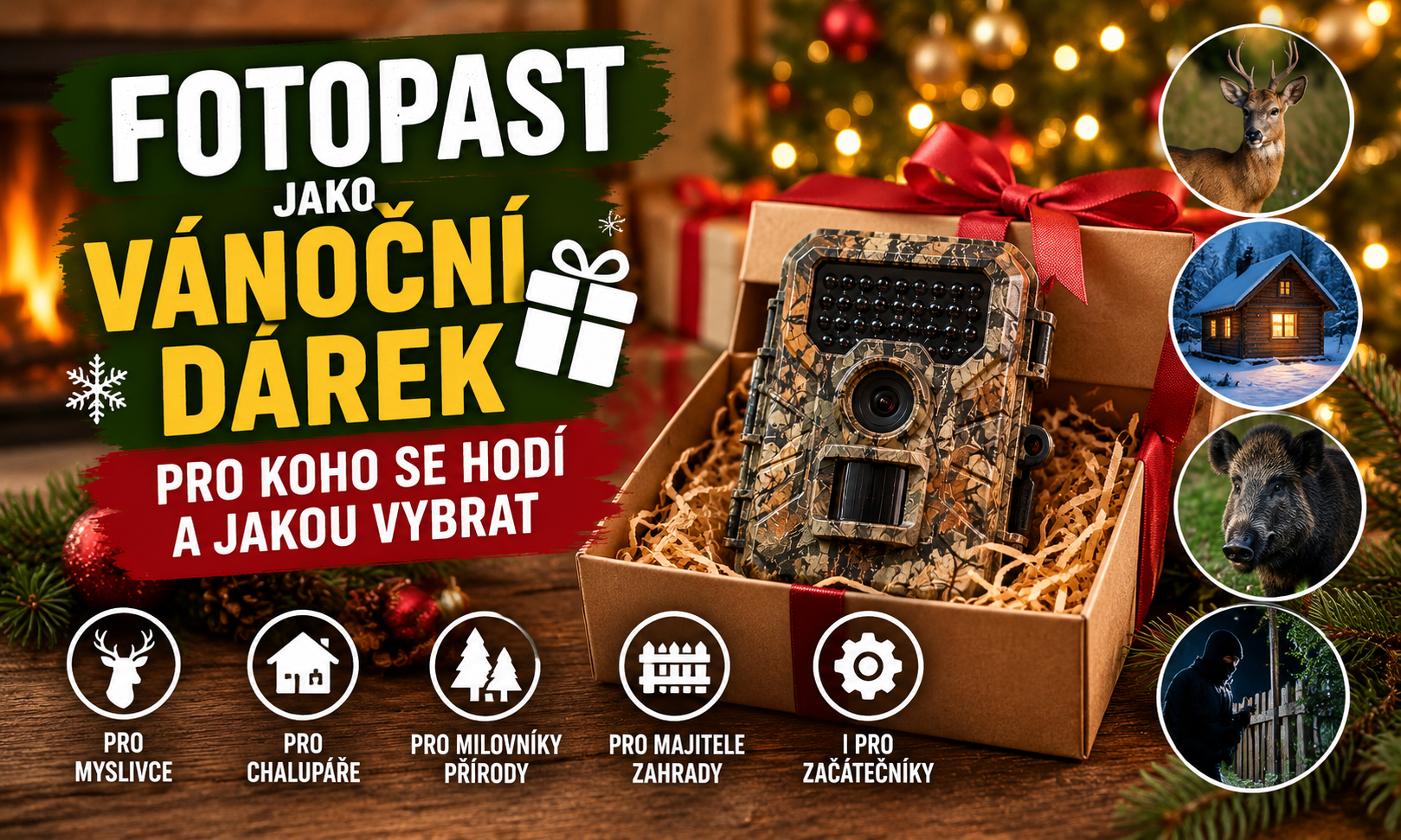 Fotopast jako vánoční dárek: pro koho se hodí a jakou vybratRead more ...
 -
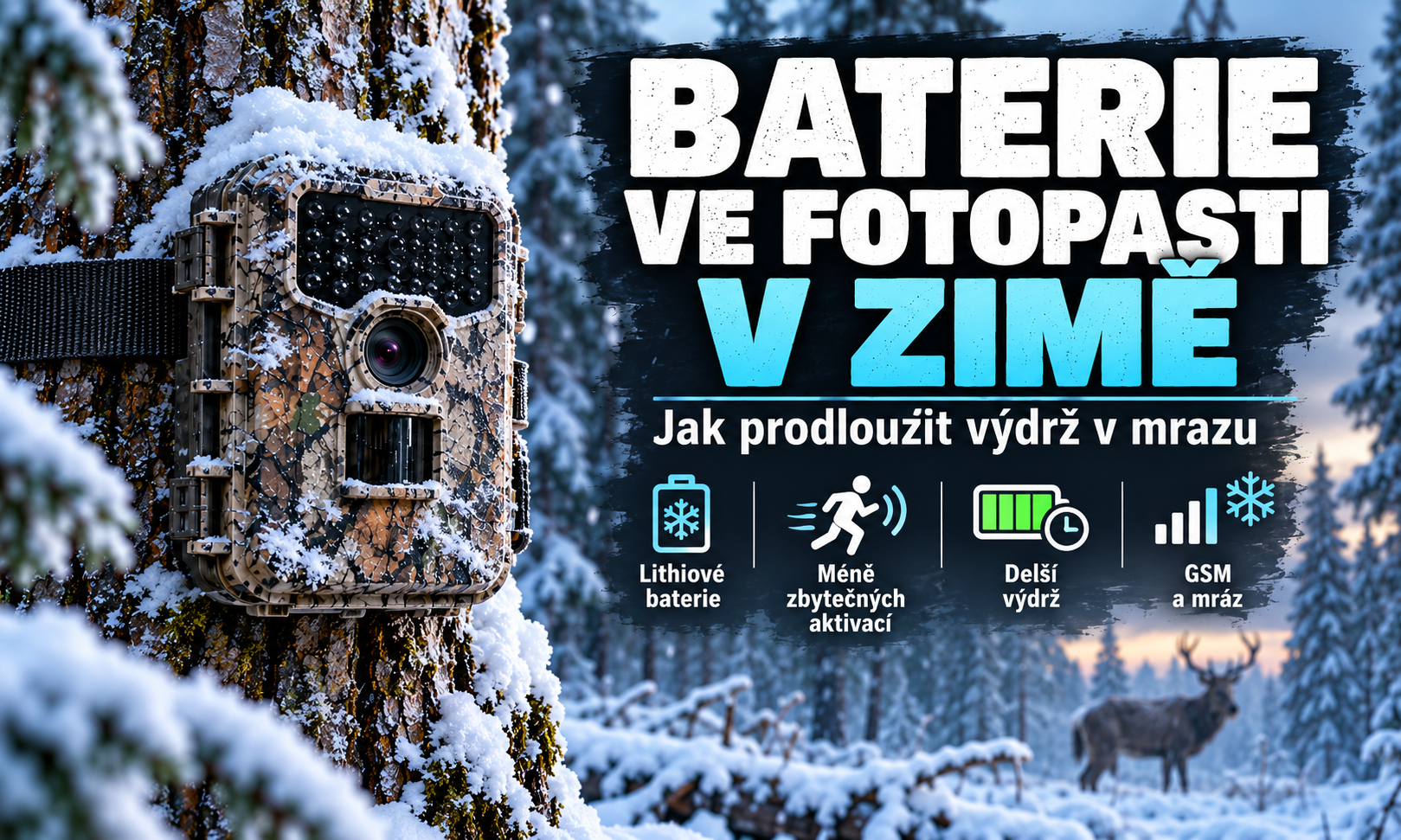 Baterie ve fotopasti v zimě: jak prodloužit výdrž v mrazuRead more ...
Rychlejší úbytek baterií patří mezi nejčastější problémy zimního provozu fotopasti. Neznamená to ale automaticky, že...
-
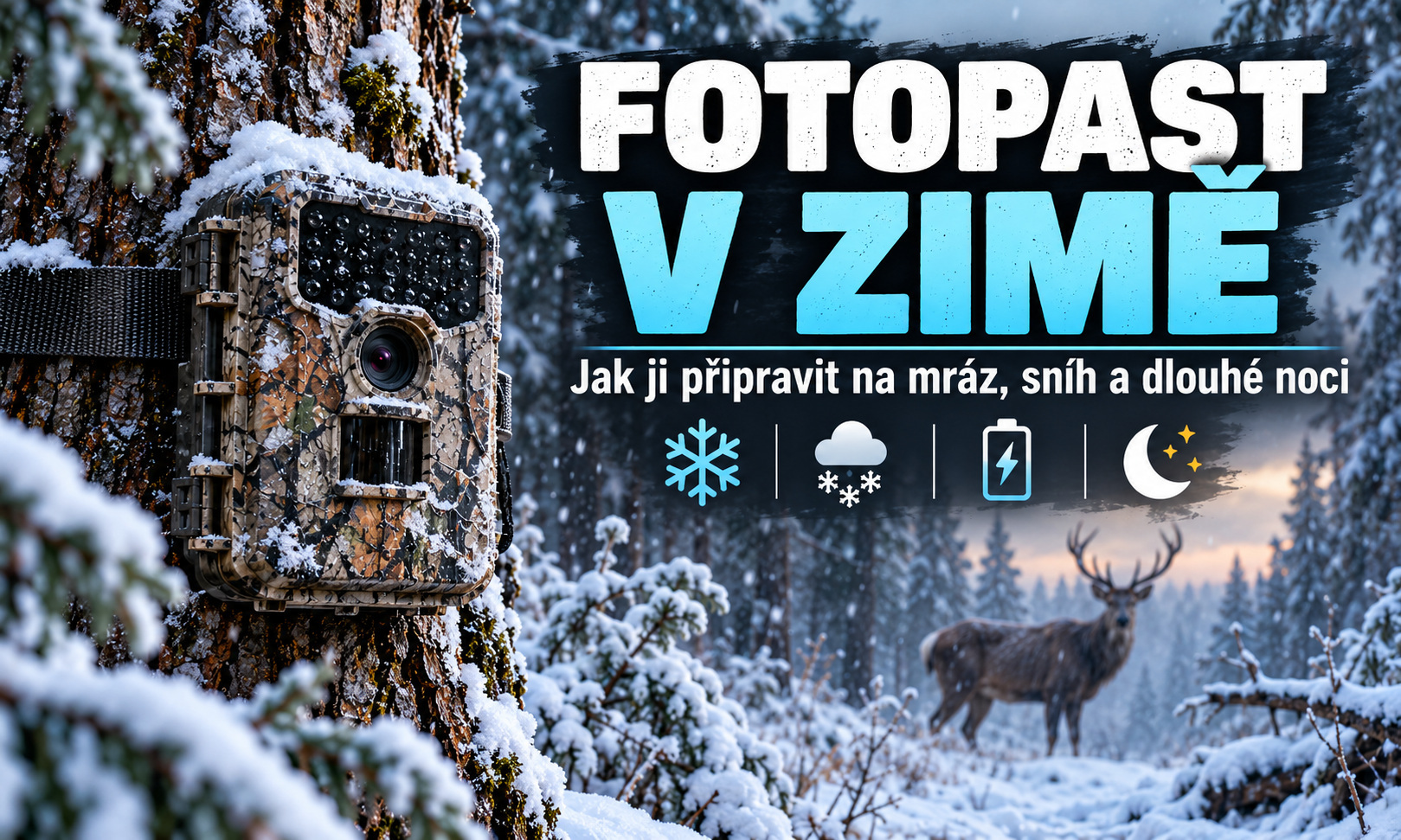 Fotopast v zimě: jak ji připravit na mráz, sníh a dlouhé nociRead more ...
Mráz a sníh nemusí znamenat nefunkční fotopast, stačí dodržet pár rad, mít kvalitní fotopast (Bunaty) a nic nebrání...
-
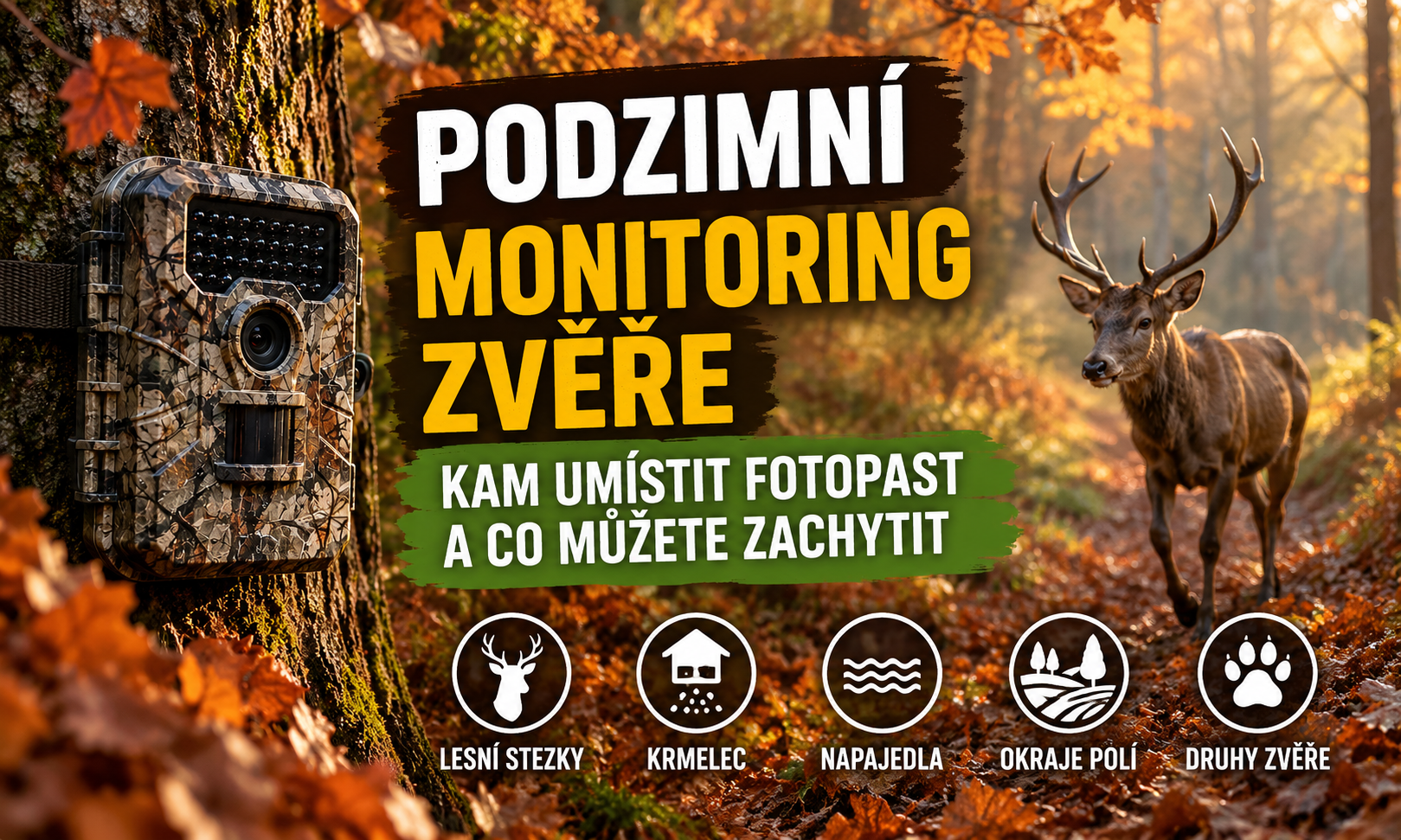 Podzimní monitoring zvěře fotopastí: kam ji umístit a co můžete zachytitRead more ...
Podzim sebou nese nejen zbarvené listí, ale také jinou délku dne, změnu počasí i teplot. Je však ideální pro...
-
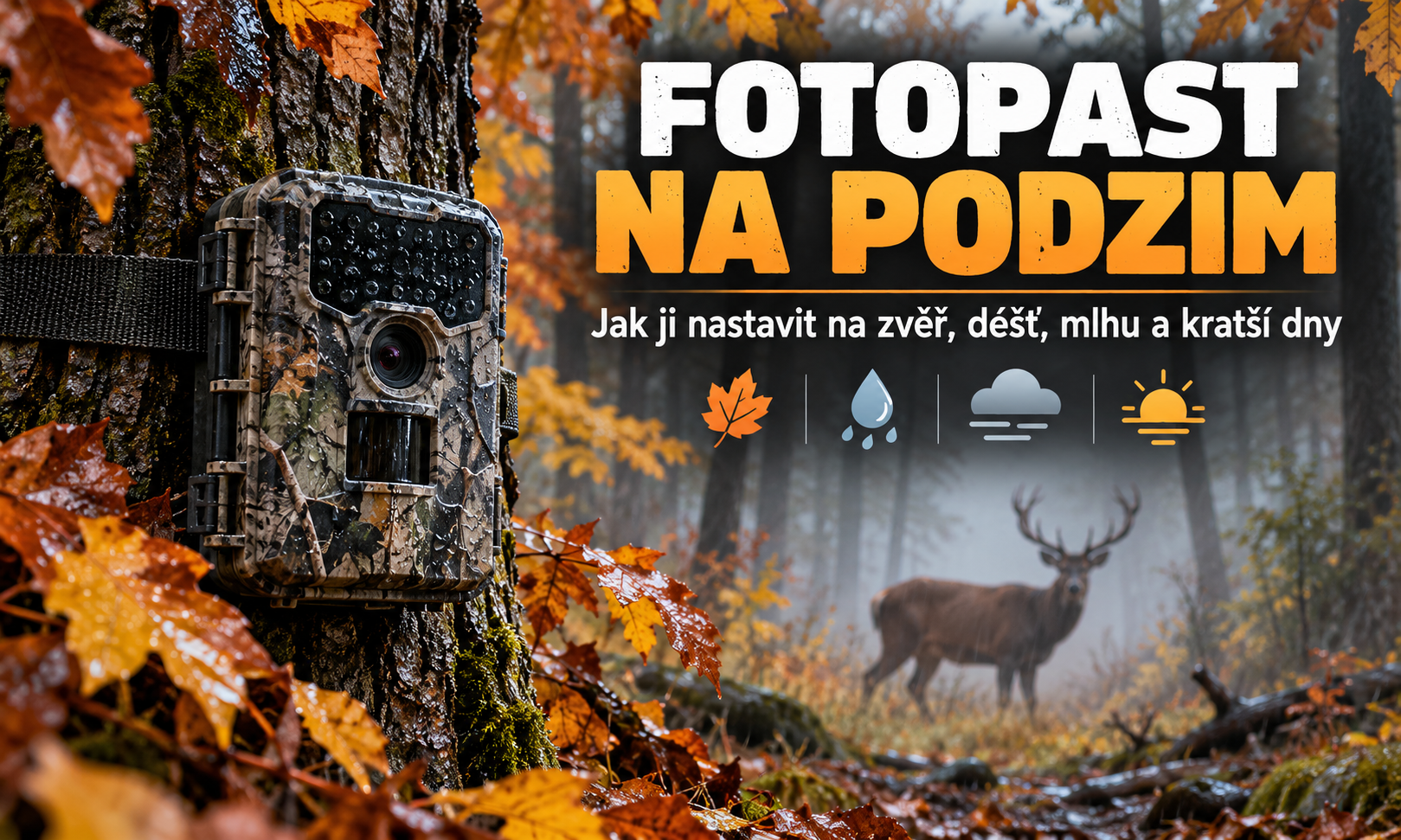 Fotopast na podzim: jak ji nastavit na zvěř, déšť, mlhu a kratší dnyRead more ...
Nároky na fotopasti na podzim rostou - snížení teploty, déšť, mlha a vlhkost. To vše může ovlivnit výdrž baterií i...
Populární články
-
 Jak vybrat fotopast v roce 2026Kompletní průvodce výběrem fotopasti pro rok 2026. Porovnáme GSM a klasické modely, vysvětlíme úhel snímání, dosah...Read more ...
 -
 Jak správně umístit fotopast v leseSprávné umístění fotopasti rozhoduje o kvalitě snímků. Podívejte se na praktické rady myslivců, jak fotopast...Read more ...
 -
 Fotopasti v akci 1+1: Kupte jednu a druhou máte od nás ZDARMAMimořádná příležitost pro všechny chalupáře, myslivce i majitele firem! Spustili jsme největší letošní akci na...Read more ...
 -
 Fotopast a zákon: kam ji můžete umístit a na co si dát pozorFotopast je skvělý pomocník pro ochranu majetku i sledování zvěře. Při jejím používání je ale důležité myslet také na...Read more ...
 -
 Fotopast cena: Jak vybrat nejlepší model a na čem se nevyplatí šetřit?Výběr fotopasti může být věda. Zjistěte, co skutečně ovlivňuje výslednou cenu zařízení, proč jsou fotopasti BUNATY...Read more ...
Doporučené články
-
Fotopast jako vánoční dárek: pro koho se hodí a jakou vybratFotopast může být praktický vánoční dárek pro myslivce, chalupáře, milovníka přírody i člověka, který chce vědět, co...Read more ...
-
Baterie ve fotopasti v zimě: jak prodloužit výdrž v mrazuRychlejší úbytek baterií patří mezi nejčastější problémy zimního provozu fotopasti. Neznamená to ale automaticky, že...Read more ...
-
Fotopast v zimě: jak ji připravit na mráz, sníh a dlouhé nociMráz a sníh nemusí znamenat nefunkční fotopast, stačí dodržet pár rad, mít kvalitní fotopast (Bunaty) a nic nebrání...Read more ...
-
Podzimní monitoring zvěře fotopastí: kam ji umístit a co můžete zachytitPodzim sebou nese nejen zbarvené listí, ale také jinou délku dne, změnu počasí i teplot. Je však ideální pro...Read more ...
-
Fotopast na podzim: jak ji nastavit na zvěř, déšť, mlhu a kratší dnyNároky na fotopasti na podzim rostou - snížení teploty, déšť, mlha a vlhkost. To vše může ovlivnit výdrž baterií i...Read more ...
Jak vybrat SD kartu do fotopasti a proč na ní záleží
Jak vybrat SD kartu do fotopasti a proč na ní záleží
Při výběru fotopasti se většina lidí zaměřuje hlavně na rozlišení, noční přísvit, GSM odesílání, výdrž baterií nebo rychlost spouště. Často se ale zapomíná na jednu malou, ale velmi důležitou věc: paměťovou SD kartu. Právě na ni fotopast ukládá fotografie a videa, a pokud karta nefunguje správně, může být problém i u jinak kvalitního zařízení.
Špatně zvolená, poškozená nebo nenaformátovaná SD karta může způsobit, že fotopast neukládá záznamy, hlásí chybu, zamrzá, pořizuje neúplná videa nebo kartu vůbec nerozpozná. V tomto článku si vysvětlíme, jakou SD kartu do fotopasti vybrat, jak ji správně připravit a co dělat, když fotopast kartu nevidí.
Pokud fotopast teprve vybíráte, můžete začít v kategorii fotopasti Bunaty.
Proč je SD karta u fotopasti důležitá?
SD karta slouží jako úložiště pro fotografie a videa. Fotopast na ni zapisuje každý pořízený záznam, a to často v náročných podmínkách: venku, v chladu, vlhku, při nočním snímání nebo při rychlém sledu fotografií za sebou.
Když je karta pomalá, poškozená nebo nevhodná, může dojít k problémům se zápisem dat. Fotopast pak může záznam uložit neúplně, video se může přerušit nebo se snímek neuloží vůbec. U GSM fotopasti může navíc dojít k tomu, že zařízení sice zaznamená pohyb, ale nemá správně uložený soubor pro další odeslání.
SD karta je proto důležitá u všech typů fotopastí:
- u fotopastí bez GSM se na kartu ukládají všechny fotografie a videa,
- u GSM fotopastí se záznamy také ukládají na kartu a podle nastavení se mohou odesílat na dálku,
- u WiFi fotopastí karta slouží jako hlavní úložiště pro pozdější stažení záznamů.
Pokud používáte fotopast bez odesílání, podívejte se na kategorii fotopasti bez GSM. Pro vzdálené hlídání objektů jsou vhodné GSM fotopasti.
Jakou kapacitu SD karty zvolit?
Kapacita SD karty určuje, kolik fotografií a videí se na kartu vejde. Obecně platí, že pro běžné fotografování stačí menší karta, zatímco pro video, vysoké rozlišení nebo delší provoz v terénu je vhodné zvolit vyšší kapacitu.
Vždy je ale důležité řídit se tím, jakou maximální kapacitu paměťové karty podporuje konkrétní model fotopasti. Některé modely nemusí podporovat příliš velké karty, proto před nákupem vždy zkontrolujte parametry zařízení.
| Kapacita SD karty | Kdy se hodí | Doporučení |
|---|---|---|
| 16 GB | Občasné snímání fotografií | Vhodné pro jednoduché použití a kratší kontroly |
| 32 GB | Běžné použití fotopasti | Dobrá univerzální volba pro fotografie i kratší videa |
| 64 GB | Častější záznamy, video, delší provoz | Vhodné pro náročnější použití, pokud ji fotopast podporuje |
| 128 GB a více | Dlouhodobý provoz a velké množství videí | Pouze pokud tuto kapacitu podporuje konkrétní model fotopasti |
Pro většinu uživatelů je praktickou volbou karta o kapacitě 32 GB nebo 64 GB. Pokud fotopast používáte hlavně na fotografie, vystačíte si s menší kapacitou. Pokud často natáčíte video, zvolte větší kartu.
Rychlostní třída SD karty: co má smysl řešit?
Rychlost SD karty určuje, jak rychle na ni fotopast dokáže zapisovat data. U fotografií nebývá nárok na rychlost tak vysoký jako u videa. Pokud ale používáte Full HD, 2K nebo 4K video, pomalá karta může způsobovat výpadky, přerušení nebo poškozené soubory.
Pro běžnou fotopast doporučujeme používat kvalitní SD kartu alespoň třídy Class 10. U modelů, které natáčejí video ve vyšším rozlišení, je vhodné zvolit rychlejší kartu, například U1 nebo U3 podle požadavků konkrétní fotopasti.
Praktické doporučení
- pro fotografie obvykle stačí kvalitní karta Class 10,
- pro Full HD video je vhodná karta Class 10 nebo U1,
- pro vyšší rozlišení videa zvažte rychlejší kartu U3,
- vyhněte se levným kartám neznámého původu,
- nepoužívejte staré karty, které už dříve vykazovaly chyby.
U fotopastí s vyšším rozlišením, například u modelů s kvalitním videozáznamem, se správná rychlost karty projeví hlavně ve stabilitě záznamu.
SD karta pro fotografie vs. video
Jinou zátěž představují fotografie a jinou video. Pokud fotopast pořizuje pouze snímky, jednotlivé soubory jsou menší a karta se zaplňuje pomaleji. Video zabírá výrazně více místa a zároveň vyžaduje rychlejší zápis.
Pokud chcete fotopast používat hlavně pro fotografie, můžete nastavit sériové snímání a rozumný interval mezi záběry. Tím získáte dostatek informací a zároveň nebudete zbytečně zaplňovat kartu.
Pokud chcete používat video, počítejte s tím, že:
- video rychleji zaplní paměťovou kartu,
- video více zatěžuje baterie,
- delší videa mohou být náročnější na rychlost zápisu,
- u nočního videa se více využívá přísvit, což zvyšuje spotřebu energie.
Správné nastavení režimu foto nebo video řešíme také v článku Jak správně nastavit fotopast.
Jak SD kartu správně naformátovat?
Formátování SD karty je jeden z nejdůležitějších kroků před použitím ve fotopasti. Nestačí pouze smazat staré fotografie v počítači. Formátování kartu připraví pro nové ukládání dat a může předejít chybám při zápisu.
Ideální je SD kartu naformátovat přímo ve fotopasti, pokud to daný model umožňuje. Fotopast si tím kartu připraví ve formátu, který sama používá.
Doporučený postup
- Vypněte fotopast.
- Vložte SD kartu do slotu podle návodu.
- Zapněte fotopast v režimu nastavení.
- V menu najděte možnost formátování karty.
- Potvrďte formátování.
- Po dokončení nastavte datum, čas a režim snímání.
- Pořiďte testovací snímek a ověřte, že se uložil.
Pozor: formátování smaže všechna data na kartě. Pokud na kartě máte důležité záznamy, nejprve si je uložte do počítače.
Co dělat, když fotopast SD kartu nevidí?
Jedním z častých problémů je situace, kdy fotopast kartu vůbec nerozpozná. Na displeji se může objevit chyba karty, výzva k vložení SD karty nebo se zařízení nechová správně.
V takové situaci postupujte krok za krokem:
- zkontrolujte, zda je karta správně zasunutá,
- ověřte, zda není karta uzamčená boční pojistkou,
- zkuste kartu naformátovat ve fotopasti,
- ověřte, zda kapacita karty odpovídá tomu, co fotopast podporuje,
- zkuste jinou kvalitní SD kartu,
- nepoužívejte kartu, která už dříve způsobovala chyby,
- zkontrolujte, zda nejsou kontakty na kartě poškozené nebo znečištěné.
Pokud fotopast nevidí ani jinou kartu, může být problém ve slotu nebo nastavení zařízení. Pokud problém nastává jen s jednou konkrétní kartou, je pravděpodobně chyba právě v ní.
Fotopast neukládá fotky: může být problém v kartě?
Ano, problém s ukládáním snímků může být často způsoben právě SD kartou. Fotopast může reagovat na pohyb, spustit přísvit nebo ukazovat aktivitu, ale fotografie se na kartu neuloží.
Nejčastější příčiny jsou:
- karta je plná,
- karta není správně naformátovaná,
- karta je poškozená,
- karta je příliš pomalá pro video,
- fotopast nepodporuje danou kapacitu,
- karta je uzamčená,
- kontakty jsou znečištěné.
Pokud fotopast neukládá snímky, začněte vždy jednoduchou kontrolou: stav baterií, volné místo na kartě, správné vložení karty a testovací snímek.
Nejčastější chyby při používání paměťové karty
Mnoha problémům se dá předejít správnou přípravou. Uživatelé často dělají několik opakujících se chyb, které mohou vést k nespolehlivému provozu fotopasti.
- používají starou kartu z telefonu, kamery nebo jiného zařízení,
- kartu pouze smažou v počítači, ale nenaformátují ji,
- zvolí příliš velkou kapacitu, kterou fotopast nepodporuje,
- používají levnou nebo nekvalitní kartu,
- vyjmou kartu při zapnuté fotopasti,
- nechají kartu zcela zaplnit,
- používají kartu, která už dříve vykazovala chyby,
- neověří testovacím snímkem, že se záznam skutečně ukládá.
Pokud chcete, aby fotopast pracovala spolehlivě, používejte kartu určenou výhradně pro ni. Nepřehazujte ji mezi více zařízeními bez formátování.
Jak často SD kartu kontrolovat?
Četnost kontroly závisí na tom, jak často fotopast pořizuje záznamy. U fotopasti umístěné u krmelce, brány, stavby nebo stezky může být karta zaplněná rychleji než na místě s občasným pohybem.
Pokud používáte fotografický režim, kontrola může být méně častá. U videa doporučujeme kartu kontrolovat pravidelněji, protože video zabírá mnohem více místa.
Kartu doporučujeme kontrolovat hlavně:
- po prvních dnech od instalace fotopasti,
- po změně nastavení citlivosti nebo režimu záznamu,
- po období se zvýšeným pohybem osob nebo zvěře,
- po silném dešti, mrazu nebo náročných podmínkách,
- před delším ponecháním fotopasti bez kontroly.
Praktické tipy k provozu fotopasti najdete také v článku 10 praktických tipů z praxe pro používání fotopasti.
Je lepší mít jednu velkou kartu, nebo více menších?
Jedna velká karta je pohodlná, protože pojme více záznamů. Má to ale i nevýhodu: pokud se karta poškodí, můžete přijít o větší množství dat. Více menších karet může být praktičtější, pokud fotopast pravidelně kontrolujete a chcete karty střídat.
Pro běžné použití je rozumné mít alespoň dvě kvalitní SD karty. Jednu můžete nechat ve fotopasti a druhou použít při kontrole jako náhradní. Kartu se záznamy si pak v klidu projdete doma v počítači.
Jak bezpečně vyjmout SD kartu z fotopasti?
SD kartu byste neměli vyjímat ve chvíli, kdy je fotopast zapnutá nebo právě ukládá záznam. Mohlo by dojít k poškození souboru nebo samotné karty.
Bezpečný postup je jednoduchý:
- Vypněte fotopast.
- Počkejte několik sekund.
- Opatrně vyjměte SD kartu.
- Vložte náhradní kartu, pokud chcete fotopast nechat dál v provozu.
- Po zapnutí udělejte testovací snímek.
Při manipulaci v terénu dávejte pozor také na vlhkost, nečistoty a prach. Kontakty karty by měly zůstat čisté.
Doporučený postup před vložením karty do fotopasti
Před každým použitím SD karty ve fotopasti doporučujeme krátkou kontrolu:
- ověřte, že karta není fyzicky poškozená,
- zkontrolujte, zda odpovídá maximální podporované kapacitě fotopasti,
- naformátujte kartu ideálně přímo ve fotopasti,
- zkontrolujte nastavení data a času,
- pořiďte testovací snímek,
- ověřte, že se snímek skutečně uložil,
- u video režimu otestujte i krátké video,
- před odchodem zkontrolujte stav baterií.
Tento jednoduchý postup vám může ušetřit mnoho problémů. Nejhorší situace je zjistit až po několika dnech, že fotopast sice byla na místě, ale kvůli kartě neuložila žádný záznam.
SD karta u GSM a WiFi fotopasti
U GSM fotopasti si někteří uživatelé myslí, že SD kartu nepotřebují, protože snímky chodí na dálku. Ve skutečnosti ale karta často stále slouží jako hlavní úložiště. Odesílání snímků je doplňková funkce, která pracuje s pořízeným záznamem podle nastavení konkrétního modelu.
U GSM fotopastí proto doporučujeme věnovat kartě stejnou pozornost jako u modelů bez GSM. Pokud karta nefunguje správně, může to ovlivnit celý provoz zařízení.
U WiFi fotopastí je karta také důležitá. WiFi obvykle slouží k pohodlnějšímu přístupu k záznamům, ale fotografie a videa se stále ukládají do zařízení.
Jakou SD kartu tedy vybrat?
Pro většinu běžných fotopastí doporučujeme kvalitní SD kartu s dostatečnou kapacitou, rychlostí alespoň Class 10 a kapacitou odpovídající tomu, co podporuje konkrétní model. Pro běžné fotografie často stačí 32 GB, pro častější video nebo delší provoz se může hodit 64 GB.
Nejdůležitější je ale neřídit se jen velikostí. Karta by měla být spolehlivá, správně naformátovaná a určená pouze pro danou fotopast.
Závěr
SD karta je nenápadná, ale velmi důležitá součást každé fotopasti. Ovlivňuje ukládání fotografií, stabilitu videí i celkovou spolehlivost zařízení. Pokud zvolíte nevhodnou nebo nekvalitní kartu, může fotopast působit jako vadná, i když problém je pouze v úložišti.
Před použitím vždy ověřte podporovanou kapacitu, kartu naformátujte, proveďte testovací snímek a zkontrolujte, že se záznam opravdu ukládá. Díky tomu budete mít jistotu, že vaše fotopast bude v terénu pracovat správně.
Pokud vybíráte novou fotopast, prohlédněte si kompletní nabídku fotopastí Bunaty. S výběrem konkrétního typu vám pomůže také článek Jak vybrat fotopast v roce 2026.
Zveřejněno v:
Návody